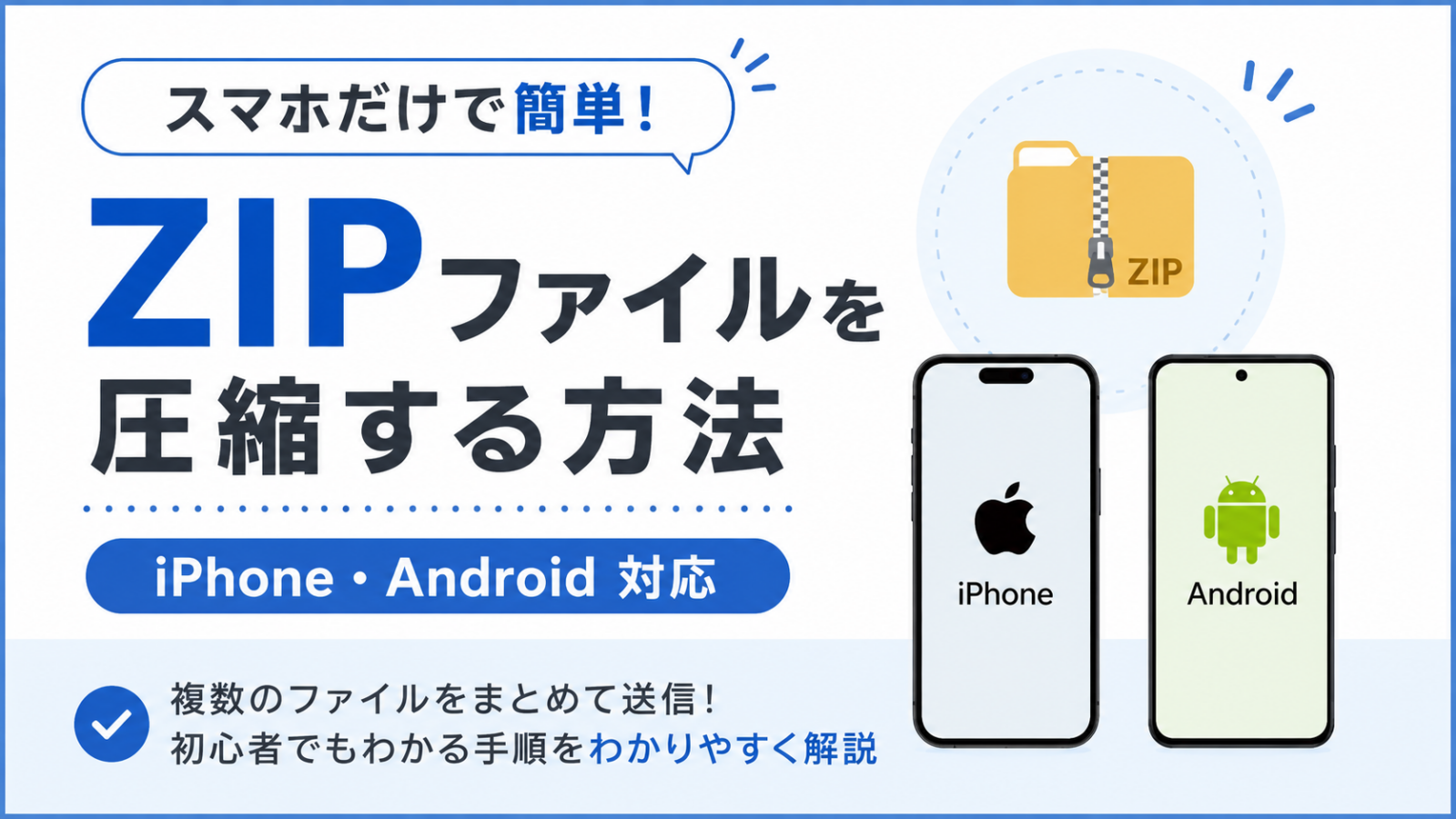
オリジナルグッズを製作するとき、デザインデータや画像など、複数のファイルをまとめて入稿することがあります。その際によく利用されるのが「ZIP(ジップ)」形式です。
「パソコンがないとZIPファイルは作れないのでは?」「スマホで複数の画像をひとつにまとめる方法がわからない」と悩んでいる方もいるのではないでしょうか。
ZIPファイルは、iPhoneやAndroidなどのスマートフォンからでも作成できます。操作方法を覚えておけば、複数のデザインデータを整理して共有したいときにも便利です。
この記事では、スマホでZIPファイルに圧縮する方法を、iPhone・Androidに分けてわかりやすく解説します。ZIP圧縮による画質への影響や、オリジナルグッズの入稿データをまとめる際のポイントも紹介しますので、ぜひ参考にしてください。
スマホでできるZIP圧縮とは?
ZIP圧縮とは、ファイルやフォルダを「.zip」という形式にまとめる方法です。
「圧縮」という言葉から、画像そのものを小さくしたり画質を落としたりする作業をイメージするかもしれません。しかし、ZIPにはデータをまとめて扱いやすくする役割もあります。
たとえば、オリジナルグッズの製作で「デザインデータ」「確認用画像」「指示書」などを送る場合、それぞれを個別に送るよりも、ひとつのZIPファイルにまとめたほうが管理しやすくなります。
ZIPは広く利用されている形式のため、スマホとパソコンの間でデータを受け渡す際にも便利です。
ZIPファイルに圧縮するメリット
ZIPファイルを利用する主なメリットを整理すると、次のようになります。
| メリット | 内容 |
|---|---|
| 複数ファイルをまとめられる | 画像やデザインデータなどをひとつのZIPファイルにできる |
| データを整理しやすい | 関連するファイルをまとめて管理できる |
| 共有しやすい | メールやオンラインサービスなどで一括して送信しやすい |
| 幅広い環境で利用できる | iPhone・Android・Windows・Macなどで扱いやすい |
特にオリジナルグッズの入稿では、複数のデータを扱うケースがあります。ZIP形式にまとめておけば、どのデータが同じ注文に関連しているのか把握しやすくなります。
複数のファイルをひとつにまとめられる
ZIPを利用する大きなメリットのひとつが、複数のファイルをひとつにまとめられることです。
たとえば、3種類のアクリルキーホルダーを製作するとしましょう。
「character_A.psd」「character_B.psd」「character_C.psd」のように複数のデザインデータがある場合、個別に送ると添付漏れが起きたり、受け取った側でデータを整理する手間がかかったりする可能性があります。
そこで、必要なデータをひとつのフォルダに入れ、そのフォルダをZIP形式にまとめておくと管理しやすくなります。
ただし、実際の入稿では製作会社によってファイル形式や入稿方法などが異なります。ZIPファイルを作る前に、利用するサービスの入稿ルールを確認しておきましょう。
ZIPに圧縮すると画像の画質は落ちる?
デザインデータをZIPにするときに気になるのが、「圧縮したら画像が劣化するのでは?」という点ではないでしょうか。
一般的なZIP圧縮は、元のデータを復元できる「可逆圧縮」という仕組みを利用します。そのため、通常はZIPにしたこと自体が原因で画像の解像度や画質が低下するわけではありません。
JPEG画像のサイズ変更や画像圧縮とは考え方が異なります。
| 方法 | 主な目的 | 画質への影響 |
|---|---|---|
| ZIP圧縮 | ファイルをまとめる・データ容量を圧縮する | 基本的に元データを復元可能 |
| 画像のリサイズ | 縦横のピクセル数を変更する | 設定によって変化する |
| JPEGなどの画像圧縮 | 画像データの容量を小さくする | 圧縮方法によって劣化する場合がある |
グッズ製作のデザインデータでは、画質や解像度が仕上がりに関係する場合があります。容量を小さくするために画像そのものを過度に縮小するのではなく、指定された入稿条件を確認することが大切です。
iPhoneでZIPファイルを作る方法
iPhoneでは、標準の「ファイル」アプリを使ってZIPファイルを作成できます。
基本的なZIP圧縮であれば、専用の圧縮アプリを新たにインストールせずに操作できます。
1つのファイルをZIPに圧縮する手順
iPhoneの「ファイル」アプリに保存されているファイルは、次のような流れでZIP形式にできます。
- 「ファイル」アプリを開く
- 圧縮したいファイルが保存されている場所を開く
- 対象のファイルを長押しする
- 表示されたメニューから「圧縮」を選ぶ
- 同じ場所に作成されたZIPファイルを確認する
これだけでZIPファイルを作成できます。
写真アプリ内にある画像を利用したい場合は、必要に応じて共有メニューから「ファイルに保存」を選択し、「ファイル」アプリで扱える状態にしてから操作するとわかりやすいでしょう。
複数のファイルをまとめてZIPに圧縮する手順
複数のデザインデータや画像をまとめたい場合も、「ファイル」アプリから操作できます。
基本的な流れは以下の通りです。
- 「ファイル」アプリを開く
- ZIPにまとめたいファイルがある場所を表示する
- メニューから「選択」をタップする
- ZIPにしたいファイルを複数選択する
- メニューから「圧縮」を選択する
- 作成されたZIPファイルを確認する
ファイル数が多い場合は、あらかじめひとつのフォルダに整理して、そのフォルダを圧縮する方法も便利です。
たとえば「アクキー入稿データ」などのフォルダを作り、その中に必要なデザインデータを保存してからZIP化すれば、入稿データの管理もしやすくなります。
作成したZIPファイルを確認・共有する方法
ZIPファイルを作成したら、送信する前にファイルが正しく作られているか確認しましょう。
ファイル名が「Archive.zip」などになっている場合は、必要に応じて注文内容がわかる名称に変更すると管理しやすくなります。
たとえば、
「acrylic_keyholder_2026.zip」
「character_goods_data.zip」
など、内容を推測しやすい名称にするとよいでしょう。
ただし、製作会社からファイル名について指定されている場合は、そのルールを優先してください。
AndroidでZIPファイルを作る方法
AndroidでもスマホからZIPファイルを作成できます。
ただし、Androidは端末のメーカーやOSのバージョン、使用しているファイル管理アプリなどによって操作方法が異なる場合があります。
そのため、ここでは一般的なファイル管理アプリを利用する場合の考え方を紹介します。
Files by Googleなどを使ってZIPに圧縮する
Androidでは、「Files by Google」をはじめとしたファイル管理アプリからZIPファイルを作成できる場合があります。
基本的には、
- ファイル管理アプリを開く
- 圧縮したいファイルを選択する
- メニューを開く
- ZIPへの圧縮・圧縮に該当する項目を選ぶ
- ファイル名などを設定する
- 作成されたZIPファイルを確認する
という流れです。
表示されるメニューや操作方法は、端末やアプリのバージョンによって異なる場合があります。圧縮機能が見つからない場合は、利用しているファイル管理アプリの機能を確認しましょう。
複数ファイルをまとめてZIPにする方法
Androidでも、複数のファイルを選択してひとつのZIPファイルにまとめられる場合があります。
グッズ製作の入稿データをまとめるのであれば、最初に必要なデータを専用フォルダへ整理しておく方法がおすすめです。
たとえば、次のように整理すると内容を確認しやすくなります。
| ファイル | 内容 |
|---|---|
| design.psd | デザインデータ |
| preview.jpg | 仕上がり確認用画像 |
| instruction.pdf | 必要に応じた指示資料 |
これらを「goods_data」などのフォルダにまとめてZIP化すれば、どのファイルを送ればよいのか判断しやすくなります。
AndroidでZIPを作れないときの確認ポイント
AndroidでZIPファイルを作成できない場合は、次の点を確認してみましょう。
- 使用しているファイル管理アプリがZIP作成に対応しているか
- ファイルが端末内のどこに保存されているか
- スマホの空き容量が不足していないか
- 対象ファイルを正しく選択できているか
- アプリやOSが利用可能な状態になっているか
標準のファイル管理機能でZIPを作成できない場合は、ZIP圧縮に対応したファイル管理アプリを利用する方法もあります。
ただし、デザインデータには制作物に関する重要な情報が含まれることもあるため、外部アプリやオンラインサービスを利用する場合は、提供元や利用条件なども確認したうえで選びましょう。
スマホでZIPファイルを作るときの注意点
スマホでZIPファイルを作成する操作自体は難しくありませんが、データを送信する目的によってはいくつか注意したいポイントがあります。
特にオリジナルグッズの入稿では、単に「ZIPにできたから完了」ではなく、中身まで確認することが重要です。
ZIPにしても必ずしもデータ容量が大幅に減るとは限らない
ZIPは「圧縮」という名称ですが、すべてのファイルが大幅に小さくなるわけではありません。
JPEG・PNG・MP4など、すでに圧縮処理されているデータは、ZIP形式にしても容量があまり変わらない場合があります。
そのため、
「100MBの画像をZIPにすれば数MBになる」
といったイメージで利用するのはおすすめできません。
オリジナルグッズの入稿では、容量削減よりも「複数ファイルをひとつにまとめる」目的でZIPを利用するケースもあります。
ZIPファイルの容量が大きい場合は送信方法を確認する
ZIPにしてもファイル容量が大きい場合、メールに添付できないことがあります。
その場合は、製作会社が指定するアップロード方法などを確認しましょう。
データ容量を減らすためだけにデザイン画像を小さくすると、必要な解像度を満たさなくなる可能性があります。
入稿データの場合は、自己判断で画像を縮小する前に、推奨されているファイル形式・サイズ・解像度・送信方法を確認することが大切です。
ファイル名・フォルダ名をわかりやすくする
複数のデザインを入稿する場合は、ファイル名にも気を配りましょう。
たとえば、
「IMG_001」
「IMG_002」
だけでは、どのデザインなのか判断しにくくなります。
「character_A_front」
「character_B_front」
など、内容がわかる名称にしておくと管理しやすくなります。
また、同じデザインの修正版を複数保存している場合は、古いファイルを誤って送らないよう注意しましょう。
相手が開ける圧縮形式を選ぶ
圧縮形式にはZIPのほか、7zやRARなどがあります。
形式によって圧縮率や機能は異なりますが、データを相手に送る場合は「受け取った相手が開けるか」という視点が重要です。
特に製作会社へ入稿する場合は、指定された圧縮形式がある場合にはその形式を利用しましょう。
指定がわからない場合も、事前に入稿案内を確認しておくとスムーズです。
オリジナルグッズの入稿データをZIPにまとめるポイント
スマホからオリジナルグッズのデータを入稿する場合は、ZIPファイルを作る前の整理が重要です。
データを適切に整理しておくことで、送信漏れやファイルの取り違えを防ぎやすくなります。
デザインデータや画像をひとつのフォルダに整理する
まずは、今回の注文に必要なファイルだけをひとつのフォルダへまとめましょう。
スマホには写真やダウンロードファイルなど多くのデータが保存されているため、直接複数選択すると、関係のないデータを選んでしまう可能性があります。
「アクキー_入稿用」のような専用フォルダを作成し、必要なデータだけをコピー・移動してからZIPにすると確認しやすくなります。
入稿前にファイル形式・サイズ・解像度を確認する
ZIPはデータをまとめるための形式であり、中に入っているデザインデータそのものを入稿条件に合わせてくれるわけではありません。
そのため、ZIP化する前に、
- ファイル形式
- デザインサイズ
- 解像度
- カラーモード
- テンプレートの使用方法
- レイヤーなどのデータ作成ルール
といった入稿条件を確認しておきましょう。
必要な条件は商品や製作サービスによって異なるため、実際に注文する商品の案内を確認することが大切です。
ZIP化する前にデータの不足がないか確認する
最後に、必要なファイルがすべてそろっているか確認します。
特に複数種類のグッズを注文する場合は、デザインの入れ忘れや古いデータの混入に注意しましょう。
「ファイルを整理する→中身を確認する→ZIP化する→作成したZIPを確認する」という流れを習慣にすると、入稿準備を進めやすくなります。
スマホから入稿してオリジナルグッズを作ろう
スマートフォンでZIPファイルを作れるようになれば、パソコンを使わずにデザインデータを整理・共有したい場合にも便利です。
イラストやデザインをスマホ・タブレットで制作している方にとっても、データ入稿までの流れをスマートフォン中心で進めやすくなります。
オリジナルグッズを製作したい方は、フルプリワークスもぜひご活用ください。
フルプリワークスでは、アクリルキーホルダーをはじめ、さまざまなフルカラープリントグッズの製作に対応しています。
自分で描いたイラストやオリジナルキャラクターをグッズにしたい方はもちろん、イベント用グッズやノベルティ、販売用アイテムの製作を検討している方にもご利用いただけます。
入稿する際は、製作したい商品のデータ作成方法や入稿条件を確認したうえで準備を進めましょう。
アクリルキーホルダー・ダイカットグッズの製作・作成ならフルプリワークス
まとめ|スマホならiPhone・AndroidからZIPファイルを簡単に作成できる
ZIPファイルは、複数のデータをひとつにまとめて管理・共有する際に便利な形式です。
iPhoneでは標準の「ファイル」アプリからZIPファイルを作成できます。Androidでも、端末や使用するファイル管理アプリに応じた方法でZIP形式にまとめることが可能です。
また、ZIP圧縮は画像そのもののサイズを小さくする処理とは異なるため、一般的にはZIP化したこと自体でデザイン画像の画質が低下するわけではありません。
オリジナルグッズの入稿で利用する場合は、ZIPにまとめるだけでなく、ファイル形式やサイズ、解像度など、製作サービスが定める入稿条件を事前に確認しておくことも大切です。
スマホでデザインを制作している方も、必要なファイルを整理してZIPにまとめ、スムーズなオリジナルグッズ製作に役立ててみてください。