データ圧縮方法まとめ|zipの作り方・解凍・暗号化まで徹底解説(Windows/Mac対応)
パソコンの容量不足や、大容量データの送信にお困りではありませんか。写真や動画、IllustratorやPhotoshopのデザインデータなど、業務で扱うファイルは年々大きくなる傾向があります。特にアクリルキーホルダーやダイカットグッズの入稿データは、画像やフォント情報を含むため容量が増えやすいのが特徴です。
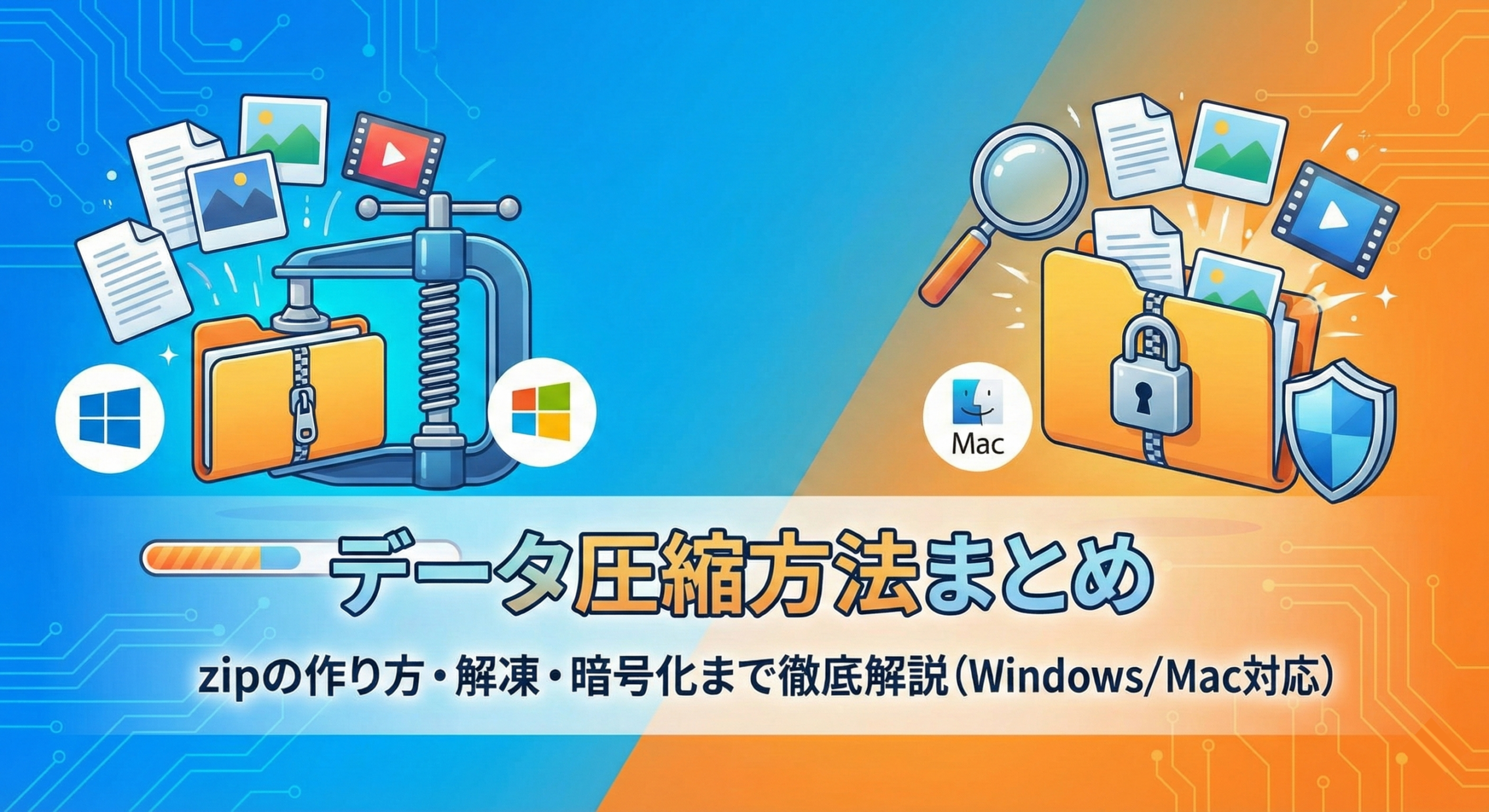
本記事では、データ圧縮の基本からzipファイルの作り方・解凍方法、さらに暗号化やパスワード設定までをWindows/Mac両対応で解説します。安全で効率的なデータ管理を実践するためのガイドとしてご活用ください。
データ圧縮とは?zipファイルの基礎知識
データ圧縮とは、ファイルサイズを小さくする技術のことです。保存容量の節約や、メール添付・クラウド共有の効率化に役立ちます。代表的な圧縮形式が「zipファイル」です。
zipファイルとは?仕組みと特徴
zipファイルは、複数のファイルやフォルダーを1つにまとめ、可逆圧縮によって容量を小さくする形式です。可逆圧縮とは、解凍すれば元のデータに戻せる方式を指します。Windows・Macともに標準機能で扱える点が大きな特徴です。
zip圧縮のメリット
| メリット | 内容 |
|---|---|
| 容量削減 | ファイルサイズを小さくできる |
| 管理効率化 | 複数ファイルを1つにまとめられる |
| 転送効率向上 | メールやクラウド共有がスムーズになる |
| 互換性 | Windows・Mac双方で利用可能 |
zip圧縮のデメリット・注意点
圧縮率はファイルの種類によって異なります。JPEG画像や動画のように既に圧縮されているデータは、容量があまり減らない場合があります。また、機密データを扱う場合は暗号化やパスワード設定が重要です。
zipファイルの作り方【Windows編】
zipファイルを作成する基本手順
- 圧縮したいファイルまたはフォルダーを選択
- 右クリック
- 「送る」→「圧縮(zip形式)フォルダー」を選択
- zipファイルが自動作成される
複数ファイルをまとめて圧縮する方法
Ctrlキーを押しながら複数ファイルを選択し、同様の手順で圧縮できます。入稿データの場合は、フォントやリンク画像を含めたフォルダー単位で圧縮すると管理しやすくなります。
圧縮できない場合の対処法
・ファイル名に特殊文字が含まれていないか確認
・ファイルが開いたままになっていないか確認
・保存先の容量不足がないか確認
zipファイルの解凍方法【Windows編】
- 解凍したいzipファイルを右クリック
- 「すべて展開」を選択
- 保存場所を指定して「展開」をクリック
解凍後は、指定した場所にフォルダーが生成されます。
zipファイルの作り方【Mac編】
Macでzipファイルを作成する手順
- Finderで圧縮したいファイルを選択
- 右クリック(control+クリック)
- 「◯項目を圧縮」を選択
- 同じ場所にzipファイルが作成される
複数ファイルをまとめて圧縮する方法
ShiftキーまたはCommandキーで複数選択し、右クリックから圧縮します。Macも標準機能で簡単にzip作成が可能です。
zipファイルの解凍方法【Mac編】
zipファイルをダブルクリックするだけで自動的に解凍されます。解凍後は元ファイルと同じ場所にフォルダーが生成されます。
zipファイルにパスワードを設定する方法(Windows・Mac共通)
パスワード付きzipが必要なケース
顧客情報や未公開デザインデータなどを送信する際は、暗号化による保護が推奨されます。特にビジネス用途では情報管理の観点から重要です。
暗号化ソフトを使う方法
Windowsでは7-Zipなどの圧縮ソフトを利用することでパスワード設定が可能です。Macではターミナルコマンドや専用アプリを使用して暗号化できます。AES方式を選択すると安全性が高まります。
安全にパスワードを共有するポイント
・zipファイル送付メールとは別経路でパスワードを送る
・社内チャットや電話などを活用する
・推測されにくいパスワードを設定する
入稿データ・大容量データを圧縮する際の注意点
アクリルキーホルダーやダイカットグッズの入稿データは、Illustratorデータ・リンク画像・フォントなど複数要素で構成されています。事前整理が重要です。
| チェック項目 | 内容 |
|---|---|
| フォントのアウトライン化 | 文字化け防止 |
| リンク画像の同梱 | 画像欠損防止 |
| 不要データ削除 | 容量削減 |
| フォルダー単位で圧縮 | 管理効率向上 |
フルプリワークスへご入稿いただく際も、フォルダー整理後にzip圧縮することでスムーズな確認が可能になります。効率的なデータ共有の一環としておすすめです。
データ容量をさらに減らす方法
不要ファイルの削除
未使用データやバックアップファイルを削除することで容量を削減できます。
画像データの最適化
印刷用途に合わせて適切な解像度に調整することで、画質を維持しながら容量を抑えられます。
オンラインストレージの活用
メール添付容量を超える場合は、クラウドストレージを併用する方法も有効です。
まとめ|安全で効率的なデータ圧縮を実践しよう
zipファイルは、容量削減・データ整理・効率的な共有を実現する便利な形式です。Windows・Macともに標準機能で利用できるため、日常業務でも活用しやすい点が特徴です。
特にデザインデータや入稿データを扱う場合は、フォルダー整理と適切な圧縮、必要に応じた暗号化を行うことで、スムーズで安全なデータ共有が可能になります。
アクリルキーホルダーやダイカットグッズの制作・入稿を検討されている方は、事前にデータを整理しzip形式でまとめておくことで、確認作業がより円滑になります。効率的なデータ管理を心がけ、安心して制作工程へ進みましょう。
アクリルキーホルダー・ダイカットグッズ の製作・作成ならフルプリワークス