アクリルキーホルダーをはじめとしたオリジナルグッズ制作では、写真やイラストなど多くの画像データを扱う場面が少なくありません。
データ数が増えるにつれて、「整理が追いつかない」「入稿用にまとめるのが大変」と感じる方も多いのではないでしょうか。
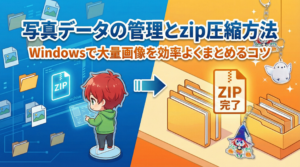
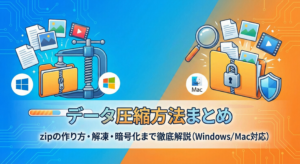
本記事では、Windows環境を前提に、写真データの効率的な管理方法とzip圧縮の基本を解説します。
制作・入稿・共有の各工程をスムーズに進めるための実務的なポイントを中心にご紹介します。
写真データの効率的な管理とzip圧縮とは
写真データ管理が重要になるシーン
写真データの管理が重要になるのは、以下のような場面です。
| シーン | 内容 |
|---|---|
| グッズ制作 | アクキー・アクスタ用の複数画像管理 |
| 入稿作業 | 指定形式でのデータまとめ |
| チーム制作 | 複数人でのデータ共有 |
| 保管 | 過去作品の再利用・確認 |
データ管理が不十分だと、探す時間が増えたり、誤ったファイルを使用してしまう原因にもなります。
zip圧縮が求められる理由
zip圧縮は、複数のファイルをひとつにまとめられる形式です。
制作現場では、以下のような理由から活用されています。
- 複数画像をまとめて送信できる
- 入稿時のデータ構成が分かりやすくなる
- クラウド共有やメール添付がしやすい
特に、アクリルキーホルダー制作のように点数が多い場合、zip圧縮は実務上欠かせない手法です。
Windowsでの写真zip圧縮の基本操作
写真をzip圧縮する基本手順
Windowsでは、標準機能だけでzip圧縮が可能です。
- 圧縮したい写真ファイルを選択
- 右クリック
- 「送る」→「圧縮(zip形式)フォルダー」を選択
複数ファイルを選択した状態で操作すれば、まとめてzip化されます。
zipファイルを解凍する方法
zipファイルの解凍も簡単です。
- zipファイルを右クリック
- 「すべて展開」を選択
- 展開先フォルダを指定
Windows10以降では、追加ソフトを使わずに完結します。
Windows標準機能でできること・できないこと
| 項目 | 内容 |
|---|---|
| 可能 | 圧縮・解凍、内容確認 |
| 不向き | 高度な圧縮率調整、暗号化 |
基本的な制作・入稿用途であれば、標準機能で十分対応可能です。
複数写真をzip圧縮する際のファイル名ルール
なぜファイル名が重要なのか
ファイル名は、データ管理の「住所」のような役割を持ちます。
特にzip内に多数の画像が入る場合、命名ルールがないと確認作業に時間がかかります。
分かりやすいファイル命名の基本例
おすすめされる基本構成は以下の通りです。
日付_作品名_キャラ名_連番.jpg
例:
20241027_sample_character_001.jpg
制作・入稿向けおすすめ命名パターン
| 要素 | 目的 |
|---|---|
| 日付 | バージョン管理 |
| 作品名 | 識別性向上 |
| キャラ名 | 誤認防止 |
| 連番 | 並び順維持 |
この形式に統一することで、入稿時の確認作業もスムーズになります。
高画質写真をzip圧縮する際の注意点
zip圧縮で容量が減らない理由
jpegなどの画像形式は、すでに圧縮された状態で保存されています。
そのため、zip圧縮しても容量削減効果が限定的になるケースがあります。
jpeg・pngそれぞれの特性
| 形式 | 特徴 |
|---|---|
| jpeg | 容量が軽いが再圧縮で劣化 |
| png | 高画質だが容量が大きい |
用途に応じて使い分けることが重要です。
画質を保ったまま容量を抑える考え方
- 不要に高い解像度を避ける
- 出力サイズに見合った設定にする
- 圧縮率を少しずつ調整する
見た目に大きな影響が出ない範囲での調整がポイントです。
画像容量を抑えるための編集・変換の工夫
解像度を調整する際のポイント
印刷サイズやグッズサイズを考慮し、必要以上に大きな解像度を使わないことが重要です。
ファイル形式を変更するメリット・注意点
| 変換 | 効果 |
|---|---|
| png → jpeg | 容量削減 |
| jpeg再圧縮 | 微調整が可能 |
ただし、画質低下が起きないよう慎重に設定しましょう。
入稿データ作成時に意識したい基準
入稿先が指定する解像度・形式・カラーモードを事前に確認することで、修正作業を減らせます。
クラウドサービスとzip圧縮を組み合わせた管理術
クラウドでzipファイルを管理するメリット
- データの一元管理
- バックアップとして活用
- 外出先からの確認が可能
共有時に気をつけたいポイント
- アクセス権限の設定
- バージョン違いの混在防止
- zip名に内容が分かる名前を付ける
制作データのバックアップ運用例
| 保存先 | 目的 |
|---|---|
| PC | 作業用 |
| クラウド | バックアップ |
| 外部ストレージ | 万一への備え |
写真zip圧縮を活用した作品データ整理術
フォルダ構成の考え方
作品単位でフォルダを分けることで、全体像が把握しやすくなります。
制作単位・作品単位での整理方法
作品名
 ├ images
 ├ zip
 └ reference
データが増えても破綻しにくい管理ルール
- 命名ルールを固定
- 定期的に整理
- zip化したデータは用途別に分ける
制作データ管理におけるzip圧縮のメリット・注意点
zip圧縮のメリット
- 複数ファイルを一括管理できる
- 送受信が簡単
- 入稿確認がしやすい
知っておきたいデメリットと対策
| デメリット | 対策 |
|---|---|
| 破損リスク | バックアップ |
| 内容確認に手間 | 命名ルール統一 |
バックアップを前提にした運用の重要性
zip圧縮は便利ですが、必ず元データを残す運用をおすすめします。
写真zip圧縮でよくあるトラブルと対処法
zipが解凍できない場合
- ダウンロード途中での破損
- 再取得や再圧縮で改善する場合があります
ファイル名が文字化けする原因
Mac・Windows間の文字コード差が原因となるケースがあります。
英数字中心の命名がおすすめです。
Mac・Windows間での注意点
- 圧縮前にファイル名を確認
- 不要な隠しファイルを含めない
まとめ|写真データ管理とzip圧縮を習慣化しよう
写真データの管理とzip圧縮を正しく行うことで、制作・入稿・共有の効率は大きく向上します。
命名ルールの統一やフォルダ整理、クラウドとの併用を意識することで、データ管理の負担を軽減できます。
アクリルキーホルダー・ダイカットグッズの制作ならフルプリワークス
フルプリワークスでは、アクリルキーホルダーやダイカットグッズ制作において、
入稿データに関するご相談にも対応しています。
- 写真・画像データを活かしたグッズ制作
- 初心者の方でも安心しやすいサポート体制
- 小ロットからの制作にも対応
データ作成や入稿方法でお悩みの際は、制作前にご相談いただくことで、よりスムーズな進行が可能です。
アクリル一覧ページもあわせてご確認ください。
アクリルキーホルダー・ダイカットグッズ の製作・作成ならフルプリワークス