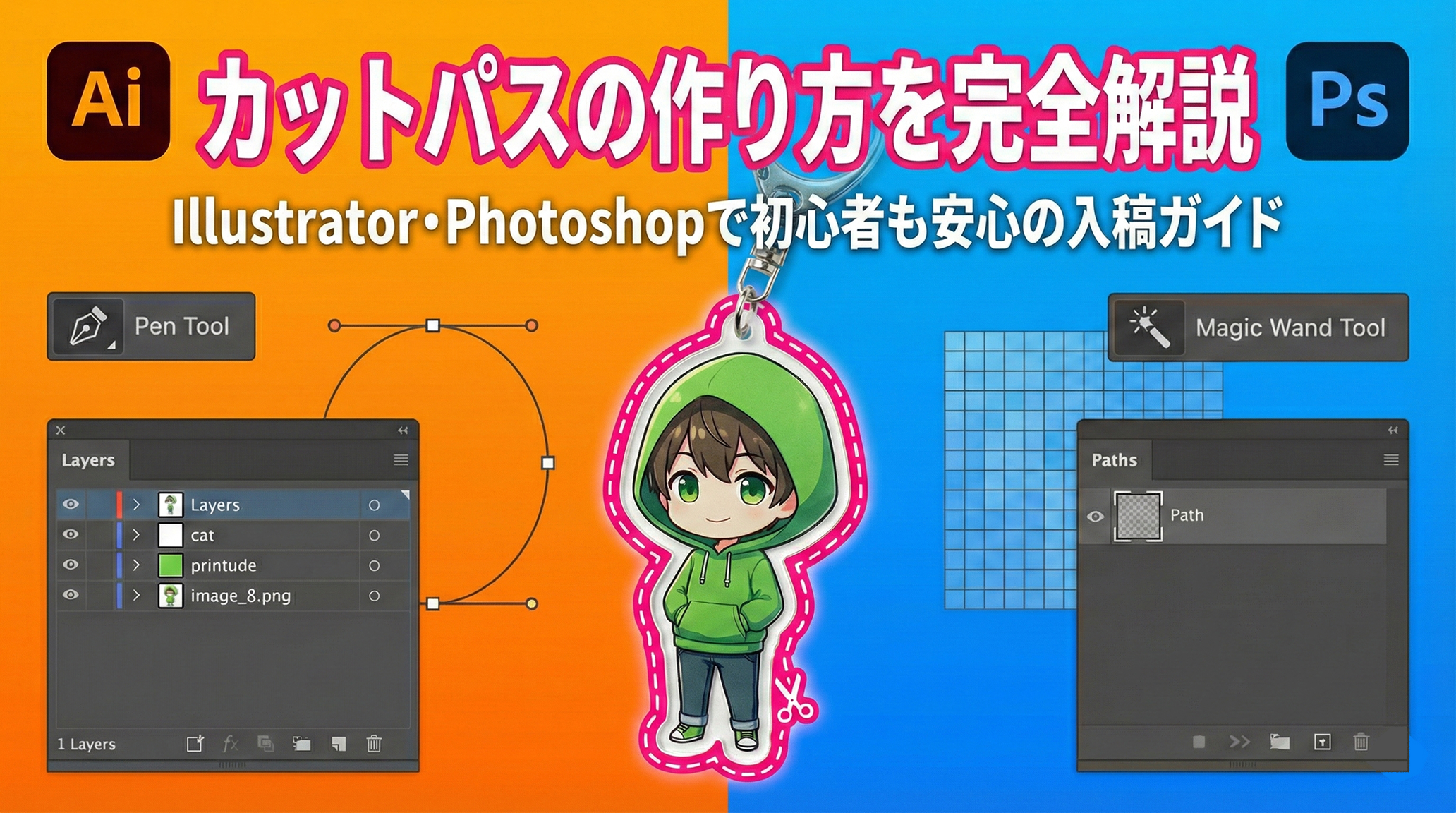
自作イラストをアクリルキーホルダーやダイカットグッズにしたいと考えたとき、「カットパスの作り方が分からない」「このデータで本当に入稿できるのか不安」と感じる方は少なくありません。
カットパスは、グッズ制作において仕上がりを左右する重要な要素です。正しく作成できていない場合、意図しない形でカットされたり、デザインが欠けてしまうこともあります。
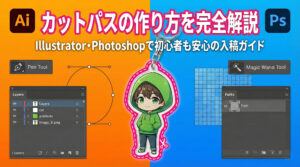
本記事では、Illustrator・Photoshopを使ったカットパスの作り方を、初心者の方にも分かりやすく解説します。
グッズ制作をスムーズに進めるための実務的なポイントもあわせてご紹介しますので、ぜひ最後までご覧ください。
カットパスとは?グッズ制作で必要な理由
カットパスの基本的な役割
カットパスとは、印刷後に素材をカットするための「切り抜き用の線データ」のことです。
アクリルキーホルダーやダイカットステッカーなど、輪郭に沿って仕上げるグッズでは必ず必要になります。
カットラインとデザインの違い
デザインデータは「見せるための情報」、カットパスは「加工指示の情報」です。
両者は役割が異なるため、必ず別のパスとして作成する必要があります。
カットパスが必要なグッズの種類
- アクリルキーホルダー
- アクリルスタンド
- ダイカットステッカー
- アクリルフィギュア
- ダイカットパネル
これらのグッズでは、カットパスの精度が仕上がりに直結します。
カットパス作成前に準備しておくこと
推奨されるデータ形式とソフト
カットパスはベクターデータで作成する必要があります。
そのため、Illustratorでの作成が基本となりますが、Photoshopで下準備を行うケースもあります。
画像解像度・カラーモードの考え方
- 解像度:350dpi以上が目安
- カラーモード:印刷会社指定に従う(多くはCMYK)
低解像度の画像を使用すると、印刷時に粗さが目立つ場合があります。
ベクターデータが重要な理由
ベクターデータは拡大・縮小しても劣化しないため、
加工精度が求められるカットラインに適しています。
Illustratorを使ったカットパスの作り方
画像トレースを使った基本的な作成手順
- 背景透過されたPNGデータをIllustratorに配置
- 画像を選択し、「画像トレース」を実行
- プリセットは「シルエット」を選択
- 「拡張」を押してパスデータに変換
パスを1つにまとめる際のポイント
白抜き部分がある場合は、
複合パス解除・グループ解除を行い、パスファインダーで合体させます。
最終的に1本のカットパスになるよう整理しましょう。
オフセットパスの設定方法
デザインとカットラインの間隔を確保するため、
「オブジェクト → パス → オフセットパス」を使用します。
- 推奨オフセット:2mm以上
- 角の形状:ラウンド
アンカーポイントを整理するコツ
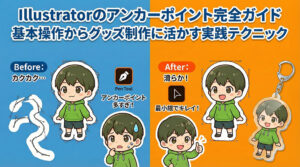
アンカーポイントが多すぎると、カット面が荒れる原因になります。
「パスの単純化」を使い、滑らかなラインになるよう調整します。
ボールチェーン用の穴を追加する方法
穴パーツを作成し、カットパスと合体させます。
別パスのまま残さないよう注意しましょう。
Photoshopを使ったカットパスの作り方
画像データからパスを生成する方法
- デザインレイヤーを1枚に結合
- 輪郭を選択ツールで選択
- 選択範囲を拡張して余白を確保
- 作業用パスを作成
選択範囲を使った作業用パスの作成
「滑らかに」を使って、ギザつきを軽減します。
その後、不要な中抜きパスがあれば削除します。
ペンツールで手動作成する場合の注意点
- デザインから2mm以上離す
- 必ず閉じたパスにする
- 無理に細かくなぞらない
シェイプツールを使う場合の考え方
必ず「パス」として作成し、
シェイプが分割されていないか確認しましょう。
カットパス作成時によくある失敗例
パスが閉じていない
始点と終点がつながっていないと、正しくカットされません。
デザインとの間隔が足りない
余白不足は、印刷ズレによる欠けの原因になります。
アンカーポイントが多すぎる
加工時にガタつきが出る場合があります。
鋭角・複雑すぎる形状
素材や機械の特性上、再現が難しい場合があります。
グッズ制作で失敗しにくいカットパスの基準
カットラインとデザインの適切な間隔
最低でも2mm以上の余白を確保することで、
仕上がりの安定性が高まります。
滑らかなパスを意識する理由
滑らかなラインは、見た目だけでなく加工精度にも影響します。
自立パネル・ダイカット特有の注意点
足元はできるだけ水平にし、
安定感を考慮した形状にすることが重要です。
入稿前に必ず確認したいチェックリスト
- カットパスは1本につながっているか
- 線と塗りの設定は正しいか
- 不要なパスが残っていないか
- 入稿ガイドの条件を満たしているか
自作イラストを安心してグッズ化するために
初心者がつまずきやすいポイント
- データ仕様の見落とし
- 余白不足
- カットパスの分離忘れ
データ作成に不安がある場合の考え方
無理に自己判断せず、
データガイドが整っている制作サービスを活用することも一つの方法です。
アクリルキーホルダー・ダイカットグッズ制作ならフルプリワークス
フルプリワークスでは、アクリルキーホルダーやダイカットグッズ制作に対応した
分かりやすいデータ作成ガイドを用意しています。
初めてグッズ制作に挑戦する方でも、
安心して入稿できる体制が整っている点も特徴です。
まとめ|正しいカットパスで理想の仕上がりへ
カットパスの作成は、最初は難しく感じるかもしれませんが、
基本を押さえて進めれば、着実に対応できる作業です。
- ベクターデータで作成する
- デザインとの余白を確保する
- 滑らかなパスを意識する
これらを意識することで、グッズ制作はよりスムーズになります。
ぜひ本記事を参考に、自作イラストのグッズ化に挑戦してみてください。
アクリルキーホルダー・ダイカットグッズ の製作・作成ならフルプリワークス