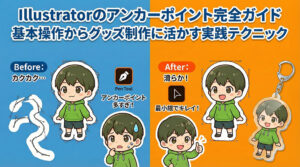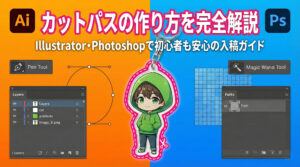
Illustratorでイラストや漫画を制作していると、「線が思ったように整わない」「修正に時間がかかる」と感じることはありませんか。
特にアニメ調イラストや、アクリルキーホルダー・ダイカットグッズなどの制作では、仕上がりの美しさと作業効率の両立が求められます。
そうした制作クオリティを大きく左右するのが、Illustratorのアンカーポイントです。
アンカーポイントを正しく理解し、適切に扱えるようになることで、線はより滑らかになり、データ修正やグッズ制作もスムーズに進められるようになります。
この記事では、Illustratorのアンカーポイントの基礎から、実制作・グッズ化を見据えた応用までを分かりやすく解説します。
Illustrator初心者の方でも安心して読み進められる内容ですので、ぜひ制作の参考にしてください。

Illustratorのアンカーポイントとは?基本を正しく理解しよう
アンカーポイントとは、パス(線)を構成する点のことです。
Illustratorのすべての図形や線は、アンカーポイントとそれをつなぐパスによって成り立っています。
アンカーポイントとパスの関係
パスは、複数のアンカーポイントを線で結んだものです。
アンカーポイントの位置や数、ハンドルの向きによって、直線にも曲線にも変化します。
スムーズポイントとコーナーポイントの違い
アンカーポイントには主に2種類があります。
| 種類 | 特徴 |
|---|---|
| スムーズポイント | 曲線用。ハンドルが連動し、なめらかな線になる |
| コーナーポイント | 角用。直線的でシャープな形状になる |
この違いを意識するだけでも、線の印象は大きく変わります。
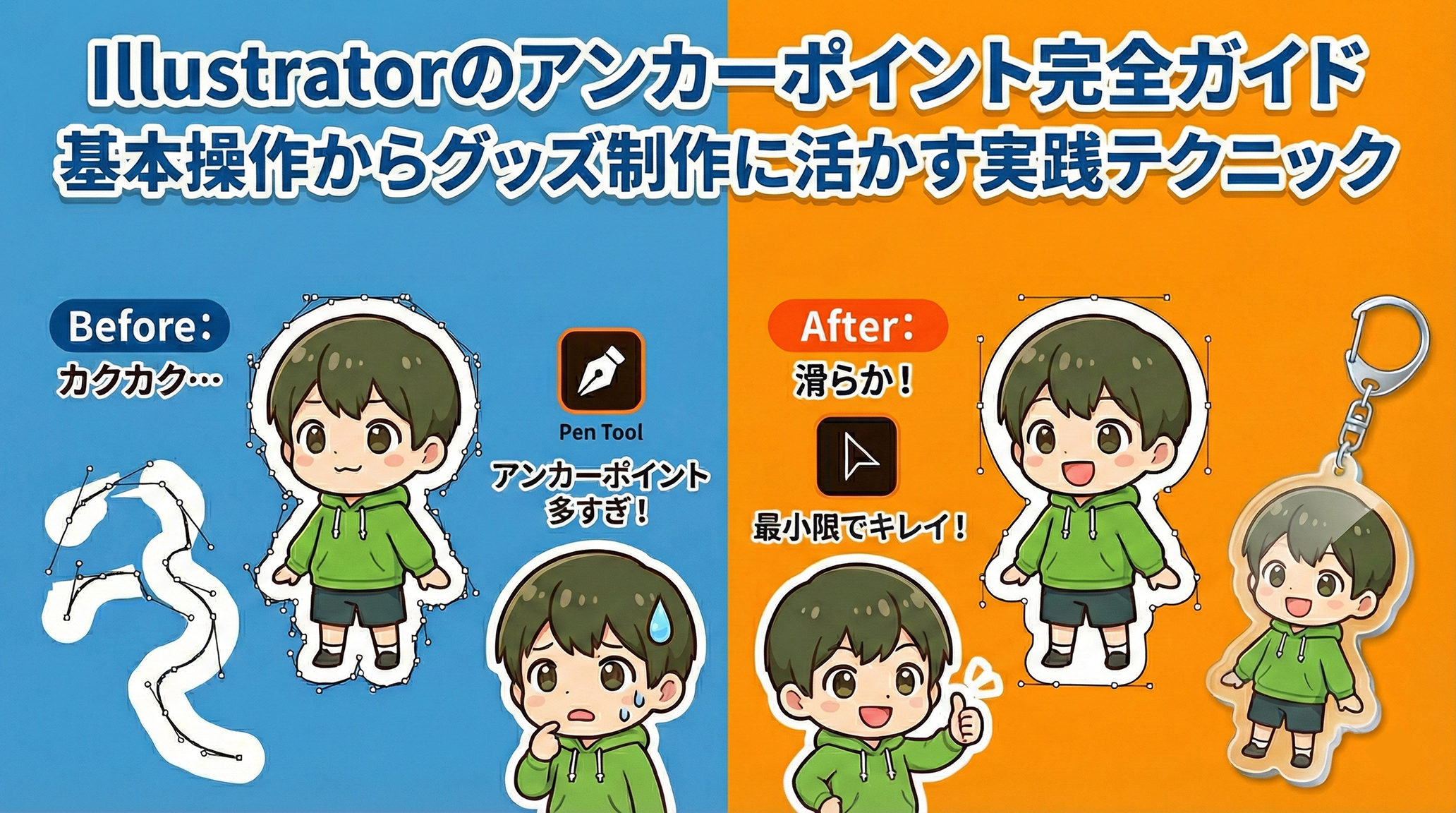
アンカーポイントが多すぎると起こる問題
アンカーポイントを必要以上に増やすと、以下のような問題が起こりやすくなります。
- 線がガタついて見える
- 修正や調整に時間がかかる
- 印刷・カット時のトラブルにつながる
「少ないポイントで、きれいな線を描く」意識が重要です。
アンカーポイントの基本操作をマスターする
アンカーポイントの選択と移動方法
ダイレクト選択ツールを使うことで、アンカーポイント単体を選択・移動できます。
複数選択することで、形状全体をバランスよく調整することも可能です。
アンカーポイントの追加・削除の正しい使い分け
- 曲線が崩れている場合 → 必要最低限の追加
- 形が複雑になりすぎた場合 → 積極的に削除
不要なポイントを整理するだけで、線は驚くほど整います。
ハンドル操作で曲線をきれいに整えるコツ
曲線の美しさは、ハンドルの角度と長さで決まります。
アンカーポイントそのものを動かす前に、ハンドル調整を優先すると修正が楽になります。
Illustratorで線がきれいに描けない原因と改善ポイント
アンカーポイントを置きすぎてしまうケース
ペンツール操作に慣れていないと、細かくクリックしすぎてしまいがちです。
実際には、少ないポイントでも滑らかな曲線は描けます。
ハンドルの角度・長さが不自然なケース
ハンドルが短すぎたり、左右でバラついていると、線に違和感が出ます。
左右対称や、流れを意識した配置を心がけましょう。
少ないアンカーポイントで描く考え方
「線を描く」のではなく、「形を設計する」意識に切り替えることで、自然とポイント数は減っていきます。
アニメーション制作に活かすアンカーポイントの考え方
動きを意識したアンカーポイント配置
アニメーション用データでは、後から変形しやすい構造が重要です。
関節や揺れが発生する箇所には、あらかじめ余裕を持った配置を行います。
髪・服・表情パーツでの調整ポイント
- 髪:流れに沿ったスムーズポイント
- 服:シワの起点にコーナーポイント
- 表情:最小限のポイントで形を保つ
こうした設計が、後工程の作業効率を高めます。
後工程を見据えたデータ作り
アンカーポイントを整理したデータは、他ソフトへの連携や修正にも向いています。
自作イラストをアクリルキーホルダーにする際の重要ポイント
輪郭線を滑らかに仕上げるアンカーポイント調整
アクリルキーホルダーでは、輪郭線がそのままカットラインに影響します。
細かなガタつきは、仕上がりの印象を左右するため、丁寧な調整が欠かせません。
ダイカットを想定したパスの作り方
- パスは閉じる
- 不要な凹凸を作らない
- 角は極端に鋭くしすぎない
これらを意識することで、安定した仕上がりが期待できます。
文字・細部デザインで気をつけたい点
小さな文字や細線は、アンカーポイントが多すぎると潰れやすくなります。
シンプルな構造を心がけることが大切です。
アンカーポイント操作で制作時間を短縮するテクニック
複数アンカーポイントをまとめて操作する方法
範囲選択やグループ化を活用することで、調整作業が一気に楽になります。
知っておくと便利なショートカットキー
| 操作 | ショートカット |
|---|---|
| パスを連結 | Ctrl(Cmd)+J |
| アンカー切替 | Shift+C |
| ダイレクト選択 | A |
修正が少なくなるデータ設計の考え方
最初に「最終用途」を想定して描くことで、後修正を減らせます。
グッズ制作を見据えたIllustratorデータ作成のポイント
印刷向きのパスデータとは
印刷・カットに適したデータは、シンプルで無駄のないパス構成が基本です。
トラブルを防ぐための最終チェック項目
- パスの閉じ忘れはないか
- アンカーポイントが過剰でないか
- 不要なオブジェクトが残っていないか
そのまま入稿しやすいデータに仕上げるコツ
制作段階から入稿基準を意識することで、やり直しを防げます。
アクリルキーホルダー・ダイカットグッズ制作ならフルプリワークス
フルプリワークスでは、Illustratorで作成したデータを活かしたアクリルキーホルダー・ダイカットグッズの制作に対応しています。
アンカーポイントを整理したデータは、そのままグッズの美しい仕上がりにつながります。
小ロットから制作できるため、個人クリエイターや初めてのグッズ制作にも活用しやすいのが特長です。
まとめ
Illustratorのアンカーポイントは、イラストの完成度と制作効率を左右する重要な要素です。
基本を理解し、用途を意識した使い方を身につけることで、表現の幅は大きく広がります。
イラスト制作からグッズ化までを見据えたデータ作りを行い、創作活動をより快適なものにしていきましょう。
アクリルキーホルダー・ダイカットグッズ の製作・作成ならフルプリワークス