デジタルで画像や書類をやり取りする機会が増えた現在、複数のファイルをまとめて送信したい場面は少なくありません。そんなときに便利なのが「Zipファイル」です。
しかし、「スマホでZipファイルを作る方法がわからない」「iPhoneとAndroidで操作が違うの?」と疑問に思う方も多いでしょう。
この記事では、Zipファイルの基本知識から、iPhone・Androidそれぞれでの作成方法・解凍方法までわかりやすく解説します。さらに、オリジナルグッズ制作時のデータ入稿でZipファイルを活用するメリットもご紹介します。
スマホでZipファイルを使うメリットとは?
Zipファイルは、複数のデータをまとめたり、ファイルサイズを小さくしたりできる便利なファイル形式です。まずは基本的な仕組みとメリットを確認しましょう。
Zipファイルとは?
Zipファイルとは、複数のファイルやフォルダを1つにまとめて圧縮できるファイル形式です。拡張子は「.zip」で表示されます。
画像・PDF・イラストデータなどをまとめて管理できるため、ビジネスシーンだけでなく、オリジナルグッズ制作や写真共有など、さまざまな場面で利用されています。
特にデータ入稿では、必要なファイルを1つにまとめられるため、送信漏れや管理ミスを防ぎやすくなります。
Zipファイルを利用するメリット
Zipファイルには、次のようなメリットがあります。
| メリット | 内容 |
|---|---|
| 複数ファイルをまとめられる | 画像や書類を1つのファイルとして管理できる |
| 送信しやすい | メールやクラウドストレージで共有しやすい |
| 容量を抑えられる | ファイルによってはサイズを小さくできる |
| 整理しやすい | 関連するデータを一括管理できる |
なお、写真やJPEG画像などはすでに圧縮されているため、Zip化しても容量が大きく減らない場合があります。
写真をまとめて整理する場合の手順は、写真データの管理とzip圧縮方法で解説しています。
iPhoneでZipファイルを作成・解凍する方法
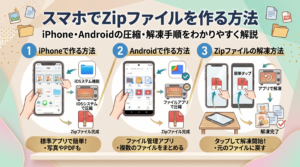
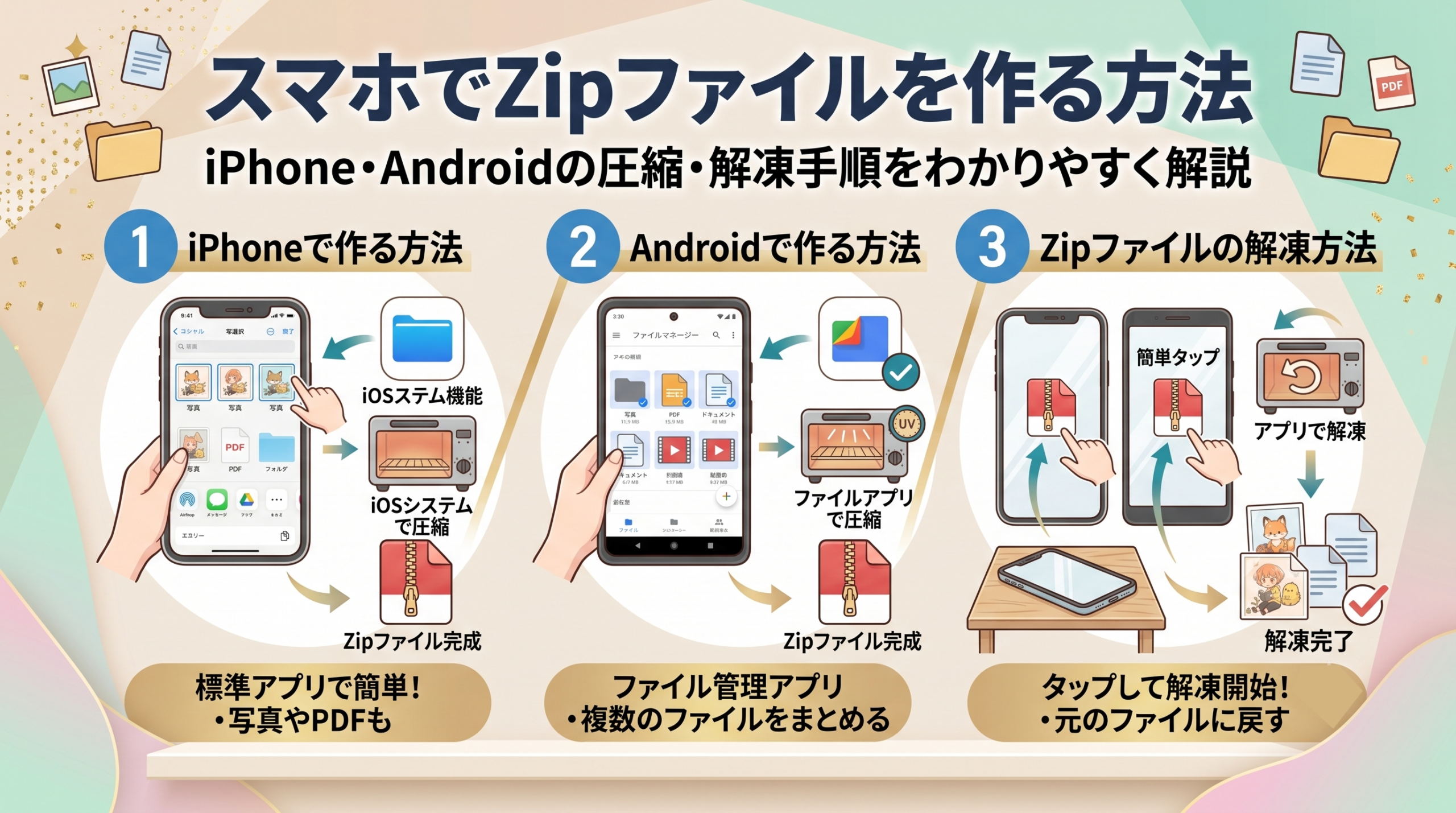
iOS13以降のiPhoneでは、標準搭載の「ファイル」アプリだけでZipファイルを作成・解凍できます。追加アプリは必要ありません。
iPhoneでZipファイルを作成する手順
作成方法は以下のとおりです。
| 手順 | 操作内容 |
|---|---|
| 1 | 「ファイル」アプリを開く |
| 2 | 圧縮したいファイルやフォルダを長押しする |
| 3 | 表示されたメニューから「圧縮」を選択する |
| 4 | 同じ場所にZipファイルが作成される |
複数のファイルをまとめたい場合は、「選択」から複数のファイルを選び、右下のメニューから「圧縮」をタップすれば1つのZipファイルになります。
iPhoneでZipファイルを解凍する手順
Zipファイルを開く操作も非常に簡単です。
- 「ファイル」アプリを開く
- Zipファイルをタップする
- 自動で解凍されたフォルダが作成される
解凍後は通常のフォルダとして中身を閲覧できます。
AndroidでZipファイルを作成・解凍する方法
Androidは機種によって操作方法が異なります。最近のAndroidでは標準アプリで対応している機種もありますが、専用アプリを利用するとより簡単です。
AndroidでZipファイルを作成する手順
Google FilesやWinZipなどのアプリを利用する場合の一般的な手順は次のとおりです。
| 手順 | 操作内容 |
|---|---|
| 1 | Google Filesなどのファイル管理アプリを開く |
| 2 | 圧縮したいファイルを選択する |
| 3 | メニューから「圧縮」「Zip」を選択する |
| 4 | Zipファイルが作成される |
Google Filesは無料で利用でき、多くのAndroid端末で使用できるため初心者にもおすすめです。
AndroidでZipファイルを解凍する手順
解凍方法もシンプルです。
- Zipファイルを開く
- 「展開」または「解凍」を選択する
- 保存先を指定する
- 解凍されたフォルダを確認する
機種によって画面表示が多少異なりますが、基本的な流れは共通しています。
Zipファイルを送るときの注意点
Zipファイルは便利ですが、送信時にはいくつか注意したいポイントがあります。
ファイル名をわかりやすくする
「新規フォルダ.zip」や「画像.zip」のような名前では、受け取る側が内容を判断できません。
例えば、次のような名前がおすすめです。
| 悪い例 | 良い例 |
|---|---|
| 画像.zip | 商品画像_2026.zip |
| データ.zip | アクリルキーホルダー入稿データ.zip |
| 新規フォルダ.zip | イベント用デザイン一式.zip |
内容がひと目でわかるファイル名にすると、管理もしやすくなります。
容量制限を確認する
メールには送信できる容量制限があります。
大容量データの場合は、Google DriveやDropboxなどのクラウドストレージを利用するとスムーズです。
データを共有する前に、送信方法に合わせた容量を確認しておきましょう。
パスワード付きZipファイルについて
重要なデータを送る場合は、パスワード付きZipファイルを利用するケースもあります。
ただし近年では、メールでZipファイルとパスワードを別送する方法は十分なセキュリティ対策とはいえないとされることもあります。
機密性の高いデータを送る際は、共有サービスのアクセス制限機能などもあわせて活用すると安心です。
暗号化を含めた圧縮の方法はデータ圧縮方法まとめで詳しく紹介しています。
オリジナルグッズの入稿データもZipファイルがおすすめ
オリジナルグッズを制作する際にも、Zipファイルは非常に役立ちます。
画像データをまとめて送れる
例えばアクリルキーホルダーを制作する場合、
- デザインデータ
- カットライン
- 完成イメージ
- 指示書
など複数のデータを送ることがあります。
Zipファイルなら、これらを1つにまとめて送れるため、ファイルの送信漏れを防げます。
フルプリワークスへの入稿もスムーズ
フルプリワークスでは、アクリルキーホルダーやアクリルスタンドをはじめ、さまざまなオリジナルグッズを制作しています。
複数の画像や入稿データをZipファイルにまとめておくことで、データ管理がしやすくなり、スムーズな入稿につながります。
オリジナルグッズ制作が初めての方でも、事前にZipファイルを作成しておけば安心してデータを送信できます。
まとめ
Zipファイルは、複数のデータを1つにまとめて管理・共有できる便利なファイル形式です。
iPhoneなら標準の「ファイル」アプリだけで簡単に圧縮・解凍ができ、AndroidでもGoogle Filesなどのアプリを利用すれば手軽に作成できます。
オリジナルグッズ制作の入稿データを送る際にも、Zipファイルを活用することでデータ管理がしやすくなり、送信ミスの防止にも役立ちます。
アクリルキーホルダーやアクリルスタンドなどのオリジナルグッズ制作をご検討中の方は、ぜひフルプリワークスをご利用ください。高品質な印刷とわかりやすい入稿サポートで、初めての方でも安心してオリジナルグッズを制作できます。
アクリルキーホルダー・ダイカットグッズ の製作・作成ならフルプリワークス