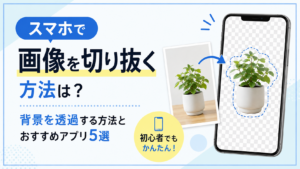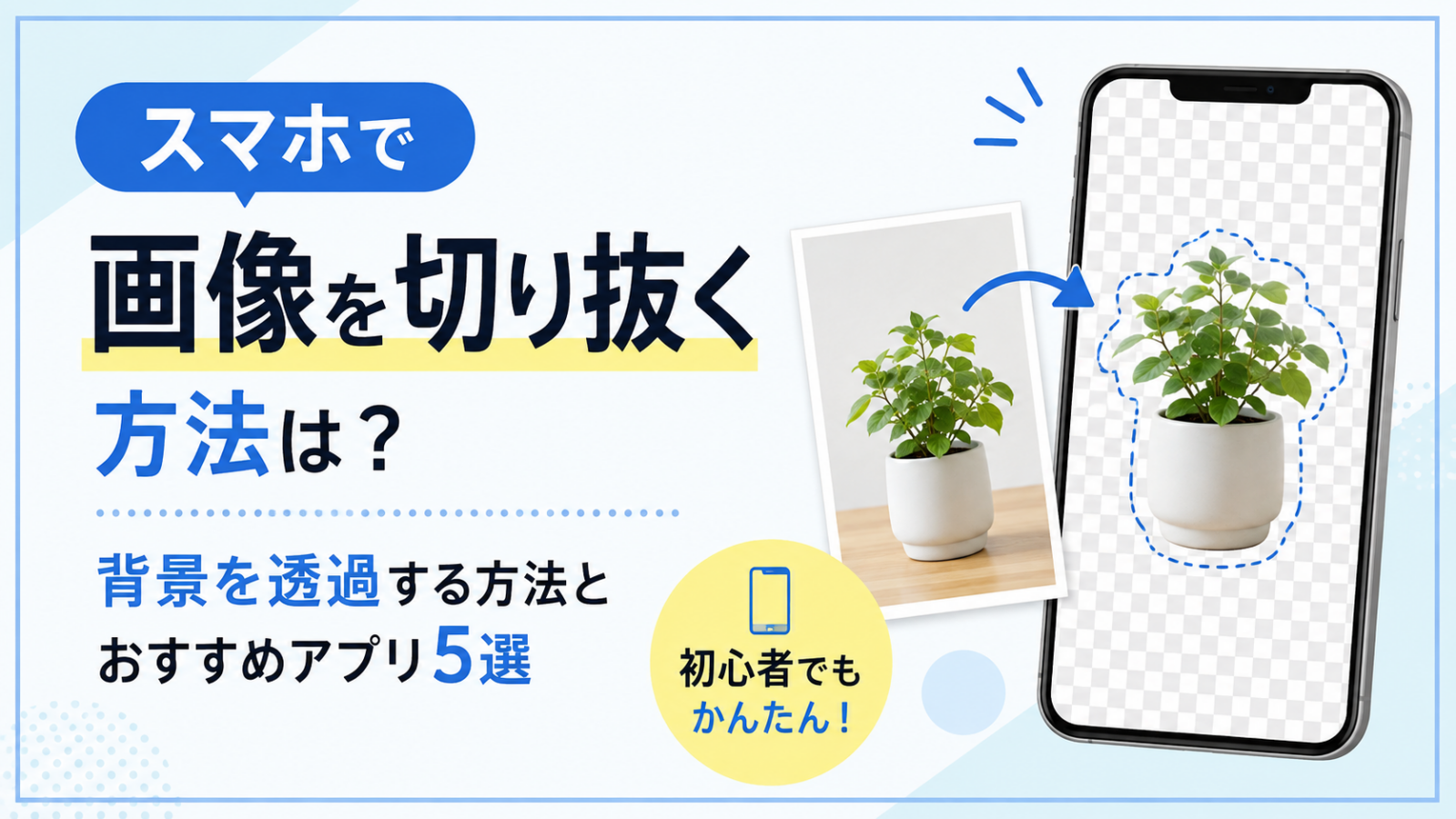
スマホで画像を切り抜く方法は?背景を透過する方法とおすすめアプリ5選
写真に写っている人物や物だけを切り抜きたい、イラストの背景を透明にしたいと考えたことはありませんか。
画像の切り抜きは、SNSに投稿する画像の加工からオリジナルグッズのデザイン制作まで、さまざまな場面で活用されています。
以前はPhotoshopなどの画像編集ソフトを使って細かな作業をすることが一般的でしたが、現在ではスマホの標準機能や画像編集アプリを使って手軽に画像を切り抜けるようになりました。
特にAIを活用したアプリなら、画像を選択するだけで被写体を認識し、背景を自動的に削除できるものもあります。
この記事では、画像の切り抜き・クリッピングの基本から、iPhoneやAndroidで画像を切り抜く方法、おすすめの画像編集アプリ、きれいに仕上げるためのポイントまで分かりやすく解説します。
アクリルキーホルダーやアクリルスタンドなど、オリジナルグッズ用の画像を準備したい方もぜひ参考にしてください。
画像の切り抜き・クリッピングとは?
画像編集について調べていると、「切り抜き」「クリッピング」「背景削除」「背景透過」といった言葉を目にすることがあります。
似た意味で使われることもありますが、それぞれ加工の内容には違いがあります。
画像の切り抜きとは必要な部分だけを取り出す加工
画像の切り抜きとは、写真やイラストから必要な部分を選択して取り出す画像加工です。
たとえば人物が写っている写真から人物だけを取り出したり、商品写真から商品だけを抽出したりする加工が該当します。
「クリッピング」という言葉も、画像編集の場面では対象物を切り抜く処理を指して使われることがあります。
以前は対象物の輪郭に沿って手作業で範囲を指定する必要がありましたが、現在はAIが人物や物体を認識して自動的に切り抜いてくれるサービスも増えています。
スマホだけでも手軽に加工できるため、専門的な画像編集ソフトを持っていない方でも利用しやすくなっています。
切り抜きと背景透過の違い
画像の「切り抜き」と「背景透過」は似ていますが、厳密には同じ加工ではありません。
| 加工方法 | 内容 | 主な用途 |
|---|---|---|
| 切り抜き | 画像から必要な範囲や被写体を取り出す | 画像加工・合成など |
| 背景削除 | 人物や商品などを残して背景を取り除く | 商品画像・SNS画像など |
| 背景透過 | 背景部分を透明な状態にする | デザイン制作・グッズ制作など |
| トリミング | 画像を四角形などの範囲で切り取る | 構図・サイズ調整など |
特に注意したいのが「トリミング」と「背景透過」の違いです。
トリミングは画像の上下左右など不要な範囲を取り除く加工であり、人物やキャラクターの輪郭に沿って背景を消す加工ではありません。
一方、背景透過では被写体以外を透明にできます。
オリジナルグッズのデザインなどで「キャラクターや人物だけを使いたい」という場合には、背景を透過した画像が便利です。
スマホで画像を切り抜く3つの方法
スマホで画像を切り抜く方法は、大きく分けて「iPhoneの標準機能」「Android端末の機能」「画像編集アプリ」の3つがあります。
簡単な切り抜きであれば、専用の画像編集ソフトを用意しなくても対応できる場合があります。
iPhoneの標準機能で画像を切り抜く
対応するiPhoneでは、「写真」アプリなどから写真の被写体を切り抜くことができます。
Appleによると、iOS 16以降の対応機種では、写真の人物やペットなどの被写体を背景から分離し、コピーや共有ができます。
基本的な操作方法は次のとおりです。
- 「写真」アプリで画像を開く
- 切り抜きたい人物や物を長押しする
- 被写体の周囲に輪郭が表示される
- 「コピー」または「共有」などを選択する
- 対応するアプリへ貼り付けたり共有したりする
専用アプリを開いて細かく範囲指定する必要がなく、簡単な切り抜きなら短時間で行えるのが魅力です。
ただし、利用できる機種やOSには条件があります。Appleでは、写真の被写体を切り抜く機能についてiOS 16以降のiPhone XS・iPhone XR以降を対応機種として案内しています。使用している端末で利用できるか確認してみましょう。
Androidの機能を使って画像を切り抜く
Androidでも、機種やメーカー、OS、使用する写真アプリによっては、人物や物体を切り抜いたり背景を削除したりできる場合があります。
ただし、Androidは端末によって搭載されている画像編集機能が異なるため、「Androidならすべて同じ方法で切り抜ける」というわけではありません。
まずは端末に標準搭載されている写真・ギャラリーアプリの編集機能を確認してみましょう。
背景削除や被写体の抽出に対応していない場合は、後ほど紹介する画像編集アプリを利用する方法があります。
画像切り抜きアプリを利用する
標準機能で思いどおりに切り抜けない場合には、画像編集アプリが便利です。
最近では、AIが画像内の人物や商品などを認識し、自動的に背景を削除してくれるアプリもあります。
また、アプリによっては、
・切り抜いた部分の微調整
・背景の変更
・文字入れ
・フィルター加工
・複数画像の合成
・背景透過画像の作成
なども可能です。
単純に人物だけを切り抜きたいのか、切り抜いた後にデザインまで作りたいのかによって、適したアプリを選びましょう。
スマホで画像を切り抜けるおすすめアプリ5選
画像の切り抜きや加工ができるスマホアプリにはさまざまな種類があります。
代表的なアプリの特徴を比較してみましょう。
| アプリ | 主な特徴 | おすすめの用途 |
|---|---|---|
| PhotoDirector | AIを活用した画像編集機能が豊富 | 切り抜き後も画像加工したい |
| Picsart | 背景削除からデザイン加工まで幅広く対応 | SNS・デザイン制作 |
| Photoroom | 背景削除を手軽に行いやすい | 人物・商品画像の加工 |
| Snapseed | Googleの写真編集アプリ | 写真のトリミング・補正 |
| 背景透過系アプリ | 背景削除に特化したものが多い | 背景を透明にしたい |
なお、無料で利用できる範囲や有料プランの内容、対応機能などは変更される場合があります。ダウンロードする際は各アプリの最新情報を確認してください。
PhotoDirector
PhotoDirectorは、AIを活用したさまざまな画像加工機能を備えている画像編集アプリです。
写真を切り抜くだけでなく、加工や補正なども一つのアプリで行いたい場合に選択肢となります。
「背景を削除した後に画像全体を整えたい」「SNSなどに使用する画像まで仕上げたい」という方は、画像編集機能の豊富さにも注目して選ぶとよいでしょう。
Picsart
Picsartは、背景削除をはじめ、フィルターや文字入れ、コラージュなどさまざまな編集に利用できるアプリです。
現在のPicsartにはAIを利用した背景削除機能があり、モバイルアプリでは写真を選択して背景削除機能を使用することで、被写体を自動的に抽出できます。
背景を削除した画像を使ってさらにデザインを作りたい方にも使いやすいでしょう。
Photoroom
Photoroomは、人物や商品などの背景を取り除きたい場合に便利な画像編集サービスです。
現在のPhotoroomには「Background Remover」が用意されており、画像をアップロードすると背景が自動的に削除されます。
iOS・Androidの両方に対応しているため、スマホで手軽に背景削除を行いたい場合の選択肢となります。
切り抜いた画像に新しい背景やテキストなどを追加する編集も可能です。
Snapseed
SnapseedはGoogleが提供する写真編集アプリです。
画像の明るさや色味などを調整したい場合や、写真の構図を整えたい場合に利用できます。
ただし、Snapseedの「切り抜き」は、写真の不要な範囲を取り除いて構図を変更するトリミング機能です。
人物やキャラクターの輪郭に沿って自動的に背景を透明化する機能とは用途が異なります。
そのため、背景透過だけを目的とする場合は、PicsartやPhotoroomなど背景削除に対応したツールを検討するとよいでしょう。
背景透過・背景削除に特化したアプリ
画像編集機能をたくさん使う予定がなく、「とにかく背景だけを透明にしたい」という場合は、背景透過や背景削除に特化したアプリも便利です。
画像を読み込み、AIによる自動認識や手動の消しゴムツールなどを使って背景を削除するタイプが一般的です。
機能がシンプルなアプリであれば、画像編集に慣れていない方でも比較的操作しやすいでしょう。
ただし、アプリによって保存できる画像サイズや背景透過への対応、無料版の機能などが異なります。
特にオリジナルグッズ用のデザインデータとして使用する場合は、必要な画像サイズで保存できるか確認しておくことをおすすめします。
画像切り抜きアプリを選ぶポイント
アプリを選ぶ際は、「切り抜きができるか」だけでなく、最終的にどのような画像を作りたいのかを考えることが大切です。
自動で背景を削除できるか
初心者の方には、AIによる自動背景削除に対応したアプリが便利です。
人物や商品などの被写体を自動的に認識してくれるため、輪郭を指で一周なぞるような作業を減らせます。
特にスマホの小さな画面では細かな範囲指定が難しいため、自動処理の使いやすさは重要なポイントです。
細かな部分を修正できるか
AIによる背景削除は便利ですが、画像によっては希望どおりの範囲が認識されない場合があります。
髪の毛や細いパーツ、複雑な形状のイラストなどは、境界部分を確認しておきましょう。
自動切り抜きだけでなく、消しゴムや復元などの機能で細部を調整できるアプリであれば、より仕上げやすくなります。
背景透過PNGで保存できるか
背景を透明な状態で使用したい場合は、保存形式も重要です。
一般的なJPEG形式では透明な背景を保持できません。
背景を透明な状態で保存したい場合には、透過に対応したPNG形式などを利用します。
特にアクキーやアクスタなどのデザイン制作に利用する場合は、加工後の画像を保存するときに背景が透明になっているか確認しておきましょう。
無料版で利用できる機能を確認する
「無料アプリ」と紹介されていても、すべての機能を無料で利用できるとは限りません。
たとえば、
・高解像度での保存
・背景削除
・特定のAI機能
・一部のフィルターや素材
・保存・書き出し回数
などに制限が設けられている場合があります。
料金体系や利用できる機能は変更されることもあるため、使用前にアプリ内や公式サイトで最新情報を確認しましょう。
きれいに画像を切り抜くための5つのコツ
同じアプリを使用しても、元画像の状態によって切り抜きの仕上がりは変わります。
ここでは、できるだけきれいに画像を切り抜くためのポイントをご紹介します。
背景と被写体の境界が分かりやすい画像を使う
背景と被写体が似た色の場合、AIが境界を判断しにくくなることがあります。
たとえば白い服を着ている人物を白い壁の前で撮影すると、服と背景の境界が分かりにくくなります。
これから撮影する場合は、被写体と背景の色に差をつけることを意識してみましょう。
できるだけ高解像度の画像を使用する
小さな画像を無理に拡大すると、輪郭が粗く見えることがあります。
SNSで見るだけなら気にならなくても、印刷すると画像の粗さが目立つ可能性があります。
特にグッズ制作に使用する場合は、できるだけ解像度の高い元画像を用意するとよいでしょう。
細かな部分は拡大して修正する
自動切り抜きが完了したら、画像を拡大して輪郭をチェックします。
髪の毛、指先、アクセサリー、キャラクターの細かな装飾などは特に確認しておきたいポイントです。
必要に応じて消去・復元ツールなどを使って調整しましょう。
切り抜いた画像の周囲を確認する
背景を削除したつもりでも、被写体の周囲に元の背景色がわずかに残ることがあります。
透明な背景の上では気づきにくい場合があるため、異なる色の背景に一時的に重ねて確認すると、不要な部分を見つけやすくなります。
用途に合わせたファイル形式で保存する
加工後の画像は用途に適した形式で保存しましょう。
写真として使用するだけであればJPEGが適している場合もありますが、背景の透明部分を保持したい場合はPNGなどの透過に対応した形式が必要です。
何に使用する画像なのかを決めてから保存形式を選ぶことがポイントです。
切り抜いた画像をオリジナルグッズにする際のポイント
スマホで切り抜いた写真や自分で描いたイラストは、オリジナルグッズのデザインにも活用できます。
ただし、画面上できれいに見える画像が、そのまま印刷に適しているとは限りません。
画像サイズ・解像度を確認する
印刷用のデータでは、一定の画像サイズや解像度が求められることがあります。
小さな画像を大きく引き伸ばすと、印刷した際に輪郭が粗く見える場合があります。
作りたいグッズのサイズも考慮しながら、できるだけ十分なサイズの元画像を使用しましょう。
背景透過が必要か確認する
キャラクターの輪郭に沿ったアクキーなどを作りたい場合、背景を透明にした画像が扱いやすいことがあります。
一方で、実際に必要となるデータ形式や入稿方法は製作する商品によって異なります。
スマホで加工した画像をそのまま入稿するのではなく、利用するグッズ製作サービスの入稿方法やデータ作成方法を事前に確認しておきましょう。
著作権や肖像権にも注意する
画像を簡単に切り抜けるからといって、どの画像でも自由にグッズ化できるわけではありません。
第三者が制作したイラストや写真、アニメ・漫画などのキャラクター、有名人の写真などには、著作権や肖像権をはじめとした権利が関係する場合があります。
オリジナルグッズを製作するときは、自分自身で制作・撮影した素材を使用する、必要な許諾を確認するなど、使用する画像の権利についても確認することが大切です。
切り抜いたオリジナル画像をグッズにしてみよう
スマホで画像を切り抜けるようになると、写真やイラストの活用方法がさらに広がります。
自分で描いたキャラクターやオリジナルイラストの背景を透過し、アクリルキーホルダーやアクリルスタンドなどのグッズにするのも楽しみ方の一つです。
フルプリワークスでは、アクリルキーホルダーをはじめとしたさまざまなフルカラーグッズの製作に対応しています。
「自分で作ったデザインをグッズにしてみたい」「オリジナルキャラクターを形にしたい」という方は、フルプリワークスの商品ラインナップもぜひご覧ください。
画像を切り抜く段階から完成するグッズをイメージしておくと、デザインを考える楽しみも広がるでしょう。
まとめ
今回は、スマホで画像を切り抜く方法や背景透過の基礎知識、おすすめの画像編集アプリについてご紹介しました。
画像の切り抜きは専門的な作業というイメージがあるかもしれませんが、現在ではスマホの標準機能やAIを活用したアプリを利用して手軽に行えるようになっています。
簡単な切り抜きならスマホの標準機能、背景を自動的に削除したい場合は背景削除アプリ、切り抜いた後にデザインまで仕上げたい場合は多機能な画像編集アプリというように、目的に合わせて方法を選びましょう。
また、背景を透明にして使用したい場合は、透過に対応したPNGなどのファイル形式で保存することもポイントです。
オリジナルグッズの制作に使用する場合は、画像サイズや解像度、入稿データの条件、使用する素材の権利についても確認しておきましょう。
スマホを活用してお気に入りの写真やオリジナルイラストをきれいに切り抜き、自分だけのデザイン制作やオリジナルグッズ作りを楽しんでみてはいかがでしょうか。
アクリルキーホルダー・ダイカットグッズの製作・作成ならフルプリワークス